今天,我们激动地宣布 Hugging Face 与 Amazon SageMaker AI 之间实现了深度链接集成。开发者现在只需一次选择,即可从模型发现无缝进入 SageMaker Studio 进行动手实验。无论是微调 Amazon SageMaker JumpStart 的基础模型 (FM),还是将其部署到 Amazon SageMaker Inference 端点,您都可以直接进入相应的 SageMaker Studio 工作流。所选模型已预加载,环境已完全配置,随时可用。
此前,在 Hugging Face 上发现模型后,要在 SageMaker Studio 中开始使用,需要经过多个步骤:在 AWS 控制台中打开 Amazon SageMaker AI、创建域、配置 IAM 权限,有时还需要申请 GPU 配额。对于希望快速迭代的开发者来说,这种摩擦拖慢了从灵感迸发到实验验证的进程。此次集成开辟了一条从模型发现到企业部署的更直接路径。
“在 Arcee,我们构建开放模型,让开发者和企业能够真正拥有他们运行的内容:检查权重、用自己的数据进行后训练、按自己的方式部署。这次集成将这一承诺落实到了最后一公里。从 Hugging Face 上的开放模型一键直达 SageMaker Studio,然后在您自己的 AWS 环境中进行微调或部署,无需任何额外配置——这正是开放模型一直缺失的体验。您拥有的开放权重,在您控制的云中运行。这正是我们的客户一直要求的组合。”
—— Mark McQuade,Arcee AI 创始人兼首席执行官
随着一键式 Studio 着陆体验的推出,在支持的 Hugging Face 模型页面上选择 在 SageMaker AI 上自定义 或 在 SageMaker AI 上部署,即可直接进入控制台。SageMaker AI 随后会在几秒钟内自动配置一个具有预置权限的新域,并携带模型上下文信息。
新特性
本次发布引入了三项能力,缩短了从 Hugging Face 模型到可运行的 SageMaker Studio 工作流的路径。
从 Hugging Face 到 SageMaker Studio 的深度链接
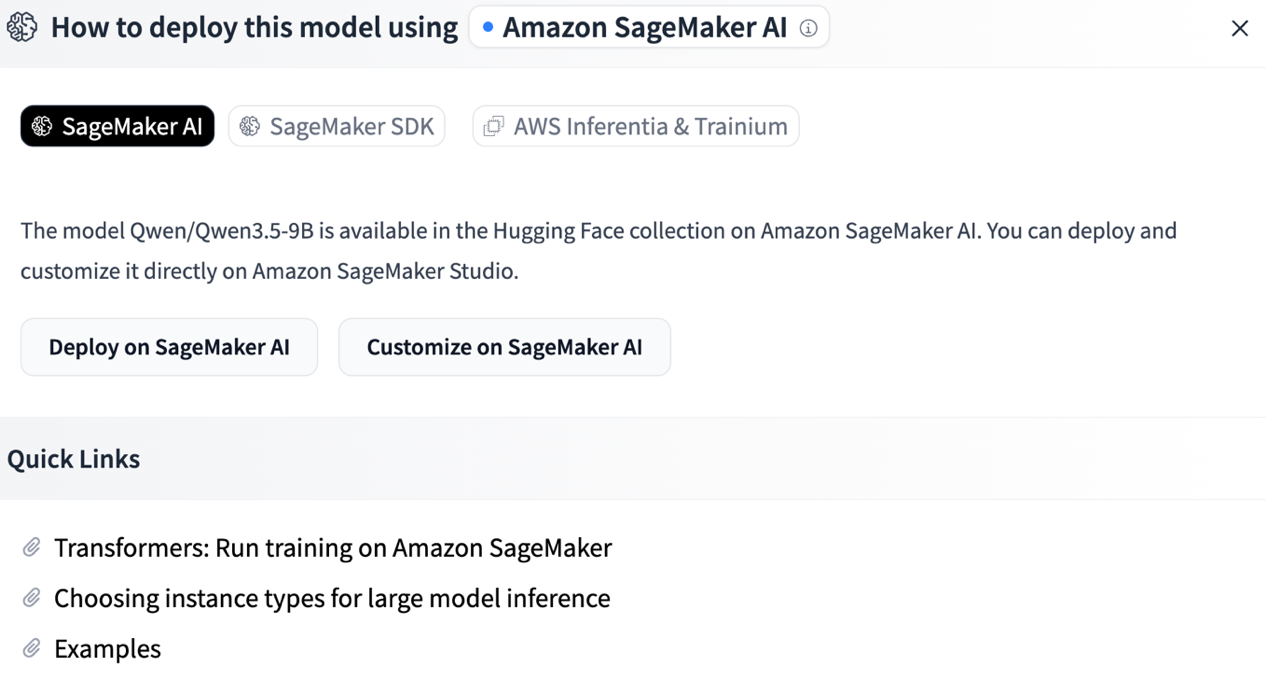
当您在 Hugging Face 上浏览模型时,您会在支持的模型旁边看到直接映射到 SageMaker Studio 工作流的操作按钮:
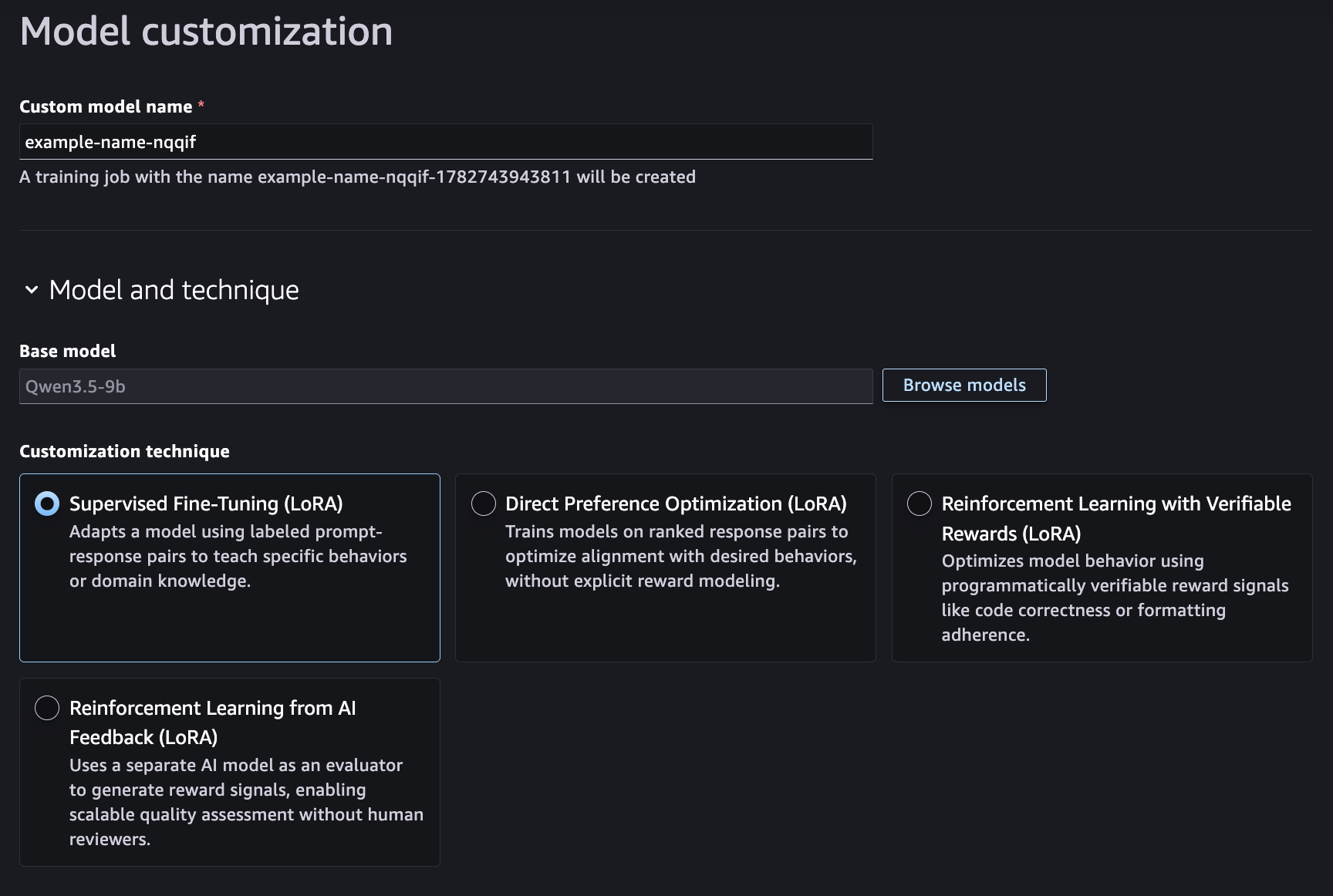
- 在 SageMaker AI 上自定义:打开 Studio 中的模型自定义页面,所选模型已预加载,随时可进行微调。
- 在 SageMaker AI 上部署:打开 Studio 中的部署页面,模型已预配置好端点部署。
每个入口点都保留了上下文,这意味着您进入 Studio 后无需再次搜索模型。
预配置权限
通过此流程创建的新 Studio 环境已预先配置好 SageMaker AI 全部功能的权限,包括模型定制、训练任务、Notebook 实验和端点部署。系统会为您创建并附加一项新的托管策略 AmazonSageMakerModelCustomizationCoreAccess。该策略提供使用监督微调 (SFT)、直接偏好优化 (DPO)、可验证奖励强化学习 (RLVR) 和 AI 反馈强化学习 (RLAIF) 进行无服务器模型定制任务的权限,并支持部署到 SageMaker AI 或 Amazon Bedrock 端点。这免去了您在开始实验前手动创建和配置 AWS Identity and Access Management (IAM) 角色和策略的麻烦。对于现有的 Studio 环境,可操作的消息会附带直接指向文档的链接,指导您添加这些权限。
GPU 配额可见性
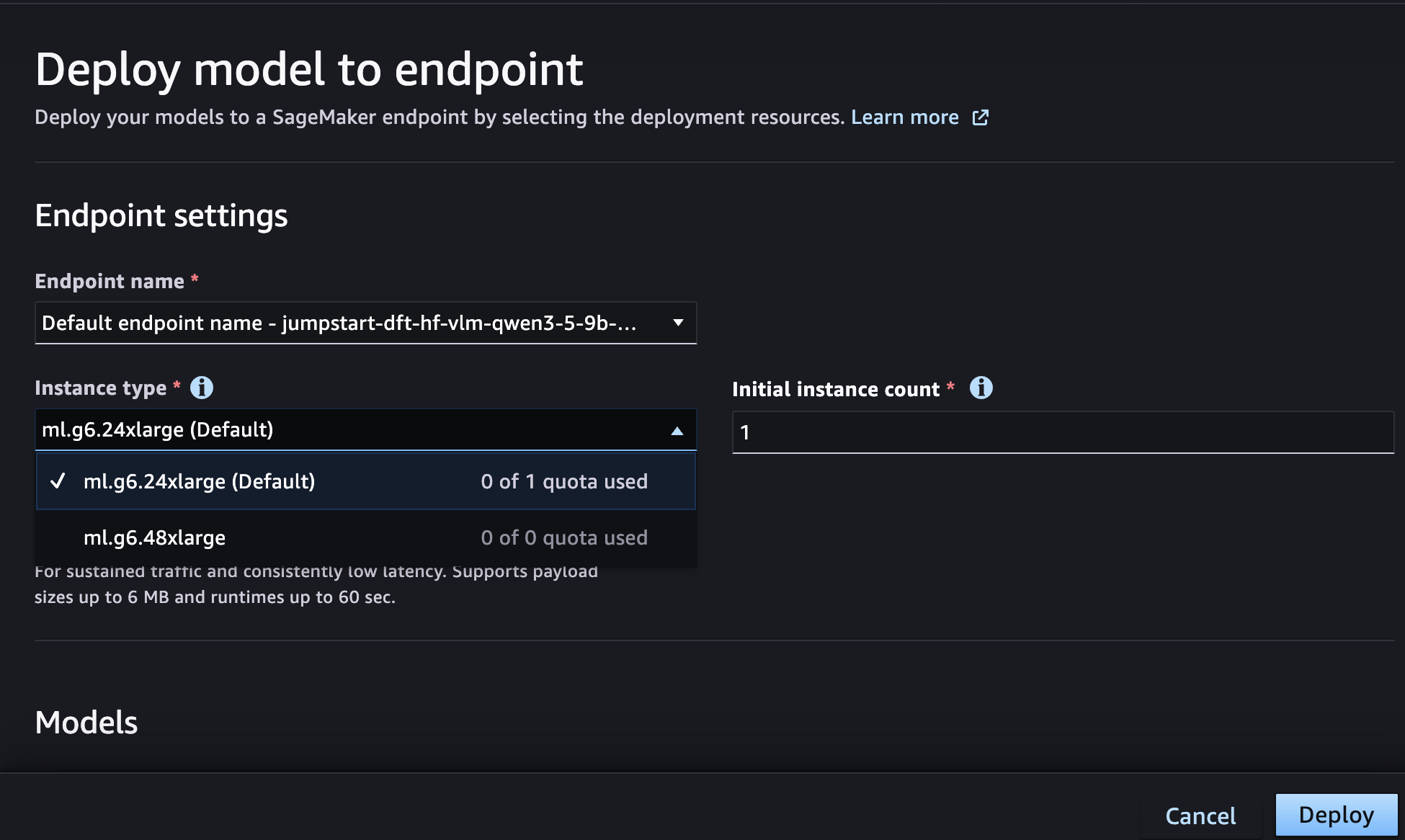
在选择用于部署或训练的实例类型时,Studio UI 现在会直接在实例选择列表中显示配额可用性。您可以立即看到在当前账户限制下哪些 GPU 实例类型(G5、G6)可用。您无需单独导航到 Service Quotas。如果您仍需要请求增加限额,系统会直接重定向到相应实例类型的 Service Quotas 页面。
演练:从 Hugging Face 深度链接到 SageMaker Studio
让我们演练一下从 Hugging Face 开始定制或部署模型的体验。
步骤 1:发现并选择
在 Hugging Face 模型页面上,点击“部署”并选择“Amazon SageMaker AI”。如果模型受支持,您将看到两个按钮:“在 SageMaker AI 上部署”和“在 SageMaker AI 上定制”。然后为受支持的模型选择“在 SageMaker AI 上定制”。
步骤 2:登录
系统会提示您使用现有凭证登录 AWS。如果您已有活跃的控制台会话,此步骤将自动跳过。有关更多信息,请参阅登录 AWS 管理控制台。
步骤 3:进入 Studio
您将直接进入 SageMaker Studio 内的模型定制页面,并且您的模型已预先选定。接下来,配置您的微调参数,例如训练数据、超参数和实例类型,然后提交定制任务。
或者,选择在 SageMaker AI 上部署会打开 Studio 中的端点部署页面,并且模型已预先配置好。选择您的实例类型(包含配额可见性),查看设置,然后进行部署。
步骤 4:测试您的端点
部署端点后,直接从 Studio 的端点测试界面测试推理。
入门
您可以立即尝试此体验:
- 浏览 Hugging Face 上的模型。
- 在受支持的模型上查找在 SageMaker AI 上定制或在 SageMaker AI 上部署按钮。
- 选择并遵循简化的登录流程。
- 在完全配置好的 SageMaker Studio 环境中开始构建。
结论
一键启动Studio落地体验,极大降低了从发现模型到尝试使用之间的摩擦。通过将Hugging Face直接连接到SageMaker Studio工作流,开发者可以保持工作流畅,无需切换上下文、手动配置环境或排查权限问题。
要开始使用,请访问 Amazon SageMaker Studio 页面,或在Hugging Face上探索模型,并选择在SageMaker AI上部署或定制。